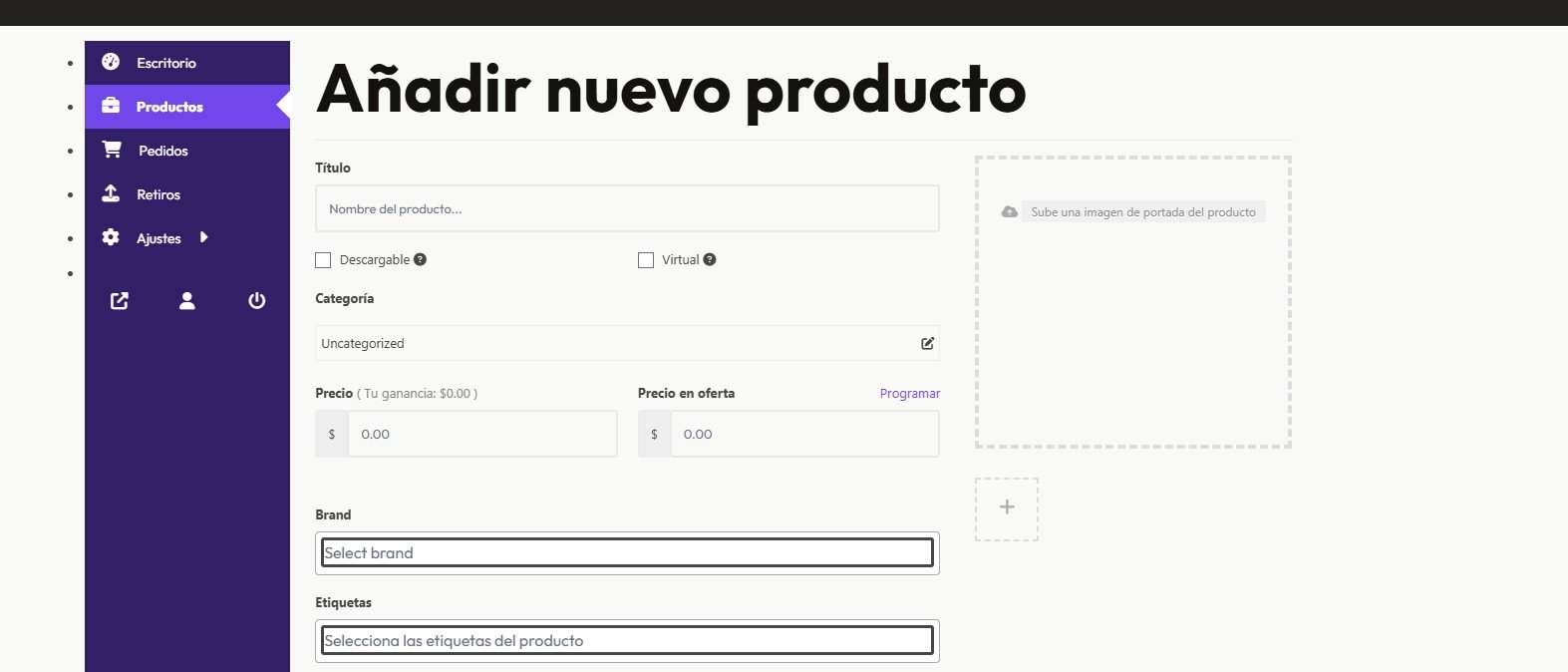
Ahora continúe y complete los detalles de su producto. Repasemos cada campo.
El campo "Título" debe ser el nombre de su producto o servicio. Si está buscando trabajo y desea utilizar este mercado para que le paguen por realizar diferentes tareas, puede etiquetar el producto como "[Su nombre] - Buscando trabajo Buscando realizar tareas".
A la derecha, subirás una imagen del producto o servicio. Si buscas trabajo, puedes publicar una imagen tuya. Si la imagen te pide que la recortes, puedes optar por "Omitir recorte", ya que esto puede generar un error.
Puede elegir si el producto es “Descargable” (por ejemplo, si vende un libro electrónico). Esto significa que puede adjuntar este producto al pedido para que el consumidor lo descargue cuando lo compre. También puede marcar la casilla “Virtual” si el producto o servicio no es físico.
En “Categorías” puedes elegir una categoría si se ajusta a tu producto o servicio; de lo contrario, puedes elegir “Sin categorizar”.
“Precio” es la cantidad de dinero que desea cobrar por el producto o servicio. Nuestro equipo tomará el 5% de lo que venda el producto o servicio. Verá la parte “Usted gana” que indica cuánto ganará realmente. Al seleccionar un precio, debe tener en cuenta los impuestos de envío y ventas para asegurarse de obtener ganancias.
“Precio con descuento” es un precio reducido del precio original. Si elige completar esto, puede programar durante cuánto tiempo desea que se ejecute.
En “Marca” puedes elegir una marca si se adapta a tu producto o servicio; de lo contrario, puedes dejarla en blanco.
En “Etiquetas” puedes elegir una etiqueta si se ajusta a tu producto o servicio; de lo contrario, puedes dejarla en blanco. Esto ayuda a los consumidores a encontrar tu producto no solo por el título, sino también por palabra clave.
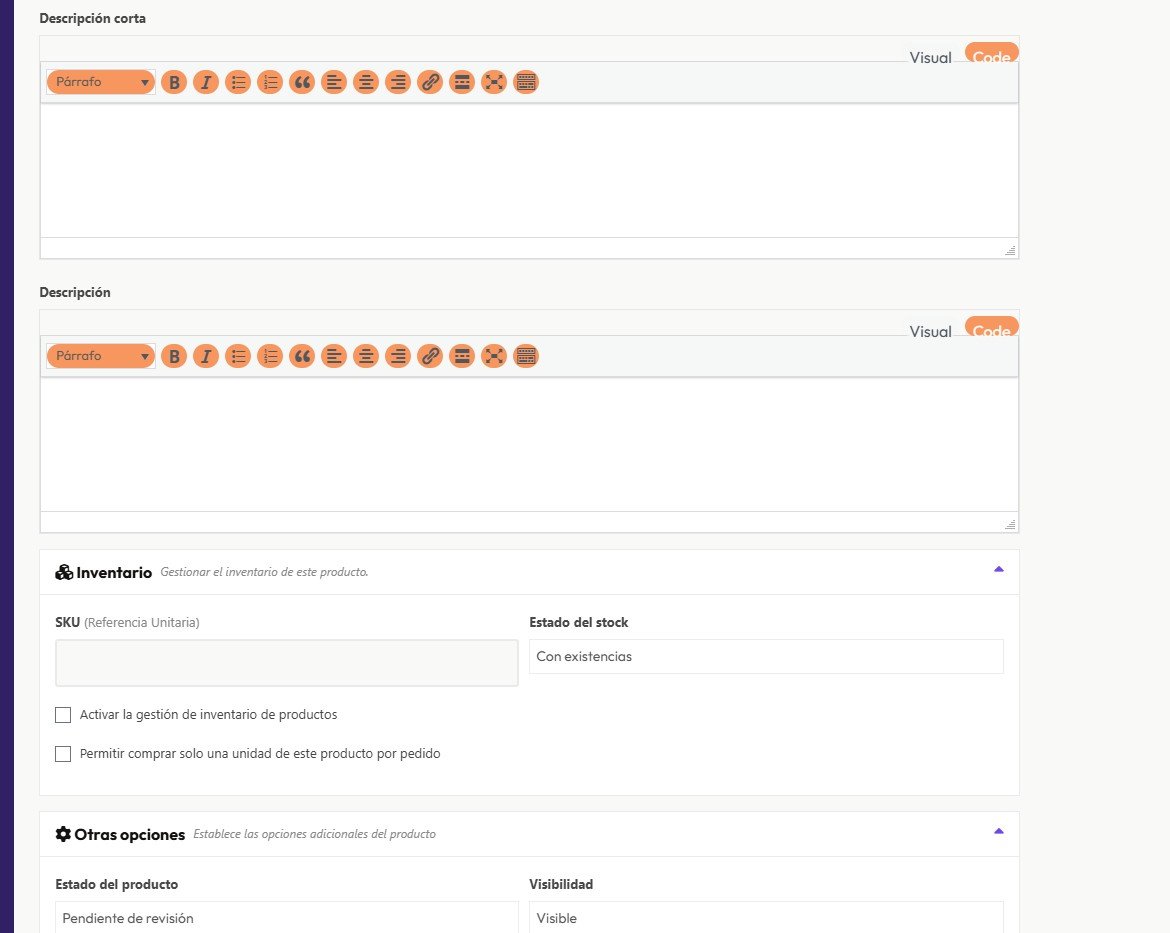
“Descripción breve” debe ser una descripción general del producto o servicio.
“Descripción” debe ser todos los detalles del producto o servicio.
Para "Inventario", puede elegir "Habilitar la gestión de stock de productos" si tiene más de 1 cantidad del producto o servicio disponible en el inventario. Esto hará que si alguien compra menos que su stock de inventario, el producto seguirá estando disponible. También puede seleccionar "Permitir que solo se compre una cantidad de este producto en un solo pedido" si solo desea que alguien pueda comprar 1 cantidad del producto a la vez. El "Estado de stock" también se puede cambiar según sea necesario.
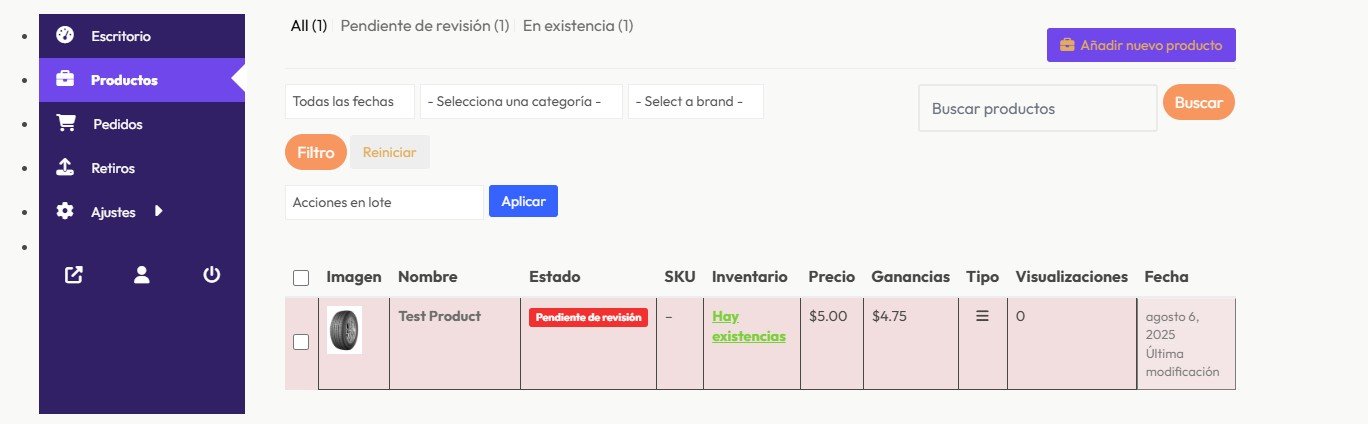
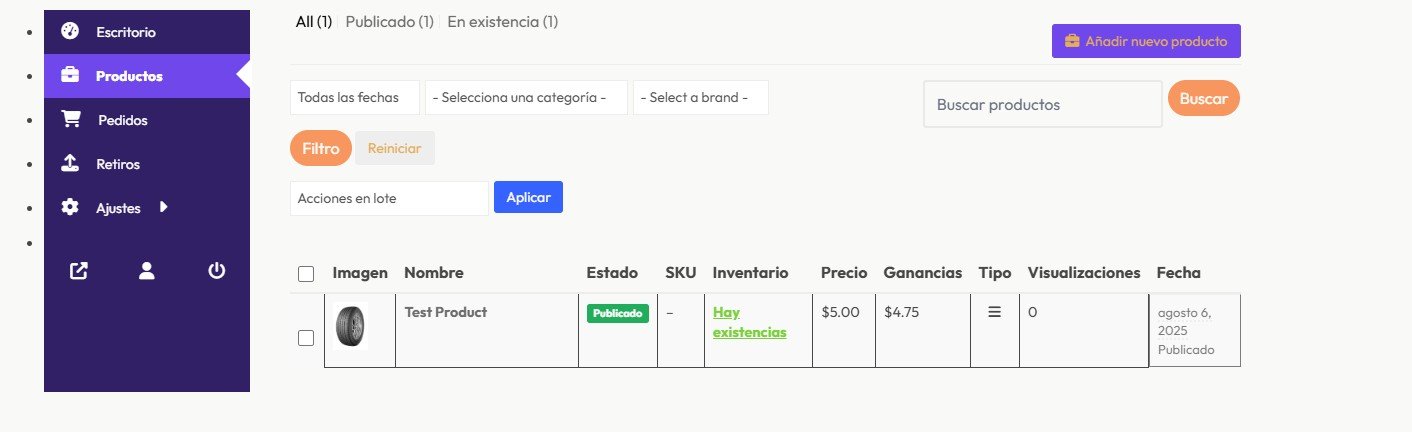
El “Estado del producto” será “Pendiente de revisión” cuando haga clic en enviar y no pasará al estado “Publicado” hasta que revisemos su producto y lo aprobemos.
“Visibilidad”: puede configurarla en Visible.
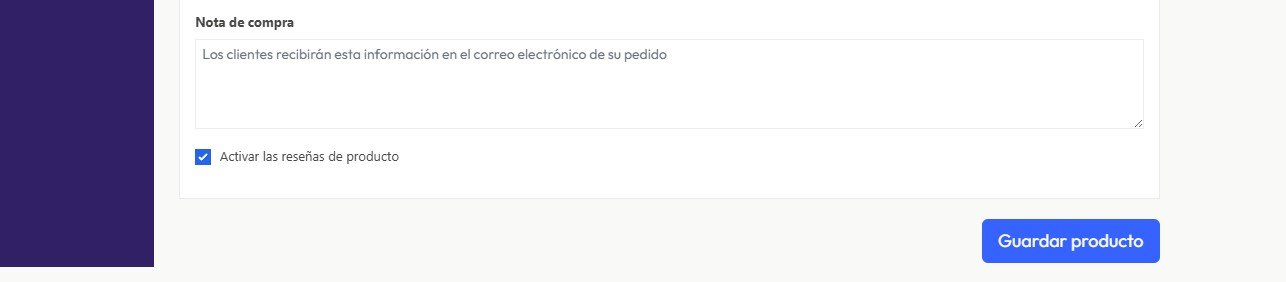
“Nota de compra”: puede completar cualquier detalle adicional que desee que el cliente reciba al comprar el artículo.
Puede habilitar la opción “Reseñas de productos” si desea que los clientes puedan dejar reseñas sobre nuestro producto.
Por último, haga clic en “Enviar” y su producto pasará al estado “Pendiente” hasta que nuestro equipo lo revise y lo apruebe.